

搜索“性别巴克abb安装”时,最需要先确认的不是点击安装,而是确认“性别巴克”对应的软件、插件、素材包还是作者名称。这个词目前无法单独对应一个明确的标准程序;如果下载页面没有清楚写出适用软件、系统版本和文件类型,不建议直接运行安装包。
如果你实际想找的是“性巴克abb安装色板”,通常需要先获得色板文件,再在对应的设计或绘图软件中导入,而不是把色板当作独立软件安装。下面按照文件确认、导入、保存和故障排查的顺序说明新手入门步骤。
先确认“性别巴克abb安装”对应的具体内容
“性别巴克abb安装”这个词可能同时混合了名称、版本和操作动作,单凭关键词无法判断唯一的安装方式。下载前先查看文件名、扩展名、发布说明和适用程序,尤其要确认“ABB”究竟是软件名称、插件简称,还是素材包中的系列名称。
- 如果文件是安装程序:常见表现为 .exe、.msi、.pkg 或其他带有安装向导的文件,需要按照系统权限和软件版本安装。
- 如果文件是色板素材:常见扩展名包括 .ase、.aco、.clr、.xml 或软件自定义格式,通常要在主程序的“色板、颜色、素材、预设”面板中导入。
- 如果文件是压缩包:常见扩展名包括 .zip、.rar、.7z,先解压并查看说明文件,不要把压缩包直接改名后运行。
- 如果文件涉及机器人、控制器或工业自动化:ABB可能指自动化产品体系,此时“色板”可能是误写,不能套用设计软件的导入步骤。
确认“性巴克abb安装色板”是否为某个特定软件的素材时,重点检查发布者是否写明软件名称、兼容版本、操作系统和导入位置。文件名称相似并不代表格式相同,色板只能导入支持该格式的程序。
色板文件的新手入门安装步骤
色板导入的第一步是备份原文件并解压到容易找到的位置。建议在桌面或文档目录建立一个独立文件夹,将原始压缩包、解压文件和后续导出的副本分开保存,避免误删或覆盖原素材。
- 查看说明文件:优先阅读随包提供的说明,确认色板适用的软件、版本、颜色模式和导入方式。
- 检查文件扩展名:不要只看文件名称,扩展名决定了软件能否识别。若系统隐藏扩展名,可在文件管理器中开启显示扩展名。
- 打开目标软件:进入颜色、色板或素材管理面板,常见入口名称包括“色板”“颜色库”“导入预设”“载入素材”等。
- 执行导入操作:点击面板菜单中的“导入、载入、添加或打开”,选择已经解压的色板文件。
- 确认色板出现:导入成功后,软件通常会新增一个色板组或素材分类。随机点击几个颜色,确认颜色值和显示效果没有异常。
- 保存工作区:如果软件提供“保存色板、保存工作区或设为默认”功能,应在确认无误后保存,否则重新启动软件后可能需要再次导入。
新手进行色板新手入门步骤时,建议先导入一份副本测试,不要立即替换软件自带色板。对于需要长期使用的配色,可以重新命名为容易识别的名称,并记录来源、适用项目和颜色模式。
不同色板文件的处理方式
色板文件格式决定导入入口,下面的处理方式只能作为识别思路,最终仍应以目标软件支持的格式为准。
| 文件类型 | 通常用途 | 建议操作 | 注意事项 |
|---|---|---|---|
| .ase | 交换颜色组 | 在色板面板中选择导入或载入 | 不同软件对透明色和颜色模式的解释可能不同 |
| .aco | 部分设计软件的颜色文件 | 从颜色库或色板菜单载入 | 不一定能被其他程序直接识别 |
| .clr | 部分系统或应用的颜色列表 | 使用软件的颜色管理功能导入 | 系统版本和应用版本可能影响兼容性 |
| .xml、.json | 软件自定义预设或配置 | 按照说明放入指定素材目录或通过管理器导入 | 不建议直接修改内容,格式错误可能导致无法读取 |
导入后色板显示不正确怎么处理
色板导入后出现颜色数量减少、颜色变灰或名称乱码,通常与软件兼容性、颜色模式和文件编码有关,不一定表示安装失败。先关闭并重新打开色板面板,再检查文档使用的是RGB、CMYK、灰度还是其他颜色模式。
- 色块数量变少:部分软件会自动合并相同颜色,或者不支持色板中的特殊颜色、渐变和专色。
- 颜色看起来变灰:文档可能处于灰度模式,也可能是显示器配置、色彩管理或打印预览造成的视觉差异。
- 中文名称乱码:文件编码或软件语言环境不匹配时可能出现乱码,可以先用英文或数字重新命名色板组。
- 色板可以看到但无法应用:当前工具可能不支持该颜色模式,或者选中的对象处于锁定、透明度受限或特殊效果状态。
- 重启后色板消失:导入可能只对当前文档有效,需要在色板面板中执行“保存为预设”或“添加到默认工作区”。
“性别巴克abb安装”出现色板异常时,不要马上重复下载同一个文件。先用软件自带的默认色板测试,如果默认色板也无法显示,问题更可能来自软件环境;如果默认色板正常,再检查外部文件格式和版本匹配情况。
安装程序无法运行时的排查顺序
安装程序无法运行时,应先区分“程序安装失败”和“色板导入失败”。色板素材一般不需要管理员权限,也不应要求关闭系统安全功能;如果一个普通色板文件要求执行未知程序、输入敏感信息或安装额外组件,应停止操作并核对来源。
- 确认系统架构:检查目标软件支持的系统版本以及32位、64位要求,过旧或过新的版本都可能造成兼容问题。
- 确认软件版本:同一色板格式在不同版本中的菜单名称和支持范围可能不同,先查看软件的版本信息。
- 重新解压:压缩包没有完整解压、文件路径过长或文件名含特殊字符,都可能导致软件无法读取。
- 移动文件位置:将素材复制到本地普通目录,避免直接从网盘同步目录、临时目录或只读存储设备中导入。
- 查看权限提示:如果软件提示没有读取权限,可改用当前用户有权限访问的文件夹,不要随意授予未知程序高权限。
- 测试干净文件:使用软件官方示例或自行建立的简单色板进行测试,用于判断故障来自文件还是软件本身。
如果搜索结果中的“ABB”实际指工业软件或设备套件,安装前还要确认许可证、驱动、控制器型号和项目文件版本。工业自动化软件与设计软件的色板导入机制完全不同,不能因为文件名中出现“色板”就直接安装不明插件。
如何避免色板重复、丢失和误装
色板管理应当按照来源、用途和版本分类保存。建议使用“项目名称_颜色模式_版本”命名,例如区分屏幕显示用的RGB色板和印刷用的CMYK色板,避免在同一面板中堆积多个同名素材。
- 保留原始压缩包,不要只保存导入后的软件内部副本。
- 导入前导出当前自定义色板,方便出现冲突时恢复。
- 不要把不同软件的同名文件直接覆盖到同一个素材目录。
- 删除色板前先确认是否有项目正在引用相关颜色。
- 使用前打印或导出测试样张,不能仅凭屏幕观感判断最终颜色。
- 下载来源不清、扩展名异常或包含多个未知可执行文件的压缩包,不要强行运行。
如果你仍在查找“性别巴克abb安装”,最有效的补充信息是完整软件名称、设备系统、文件扩展名和出现的报错文字。只要确认这四项,就能判断应该执行程序安装、插件安装,还是在设计软件中导入色板。




601686,重要收购!2股获机构大幅净买入
2026-08-13 08:47:5039633
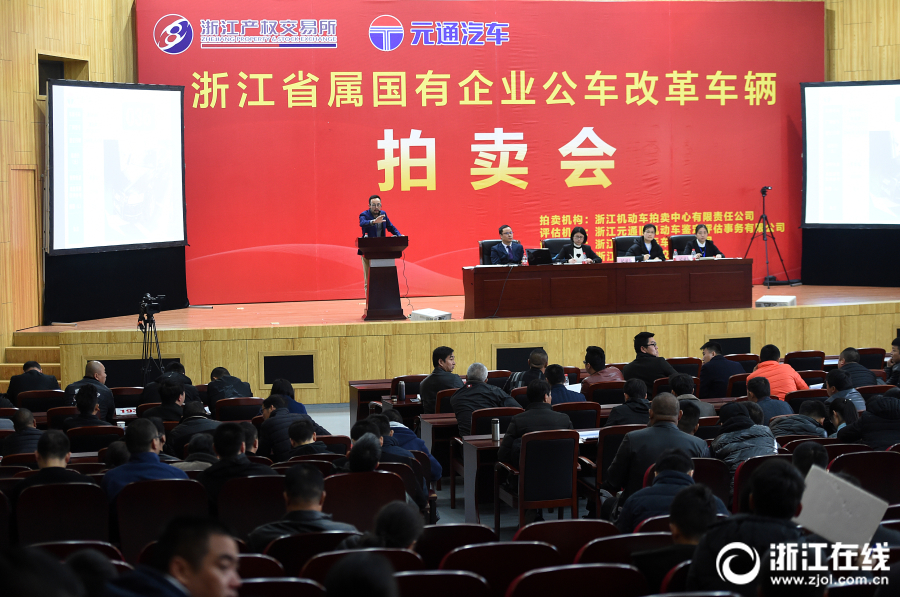
全国首单非上市公司高成长中小微债券成功发行
2026-08-14 07:51:5066544511

韩媒:三星时隔8年再次成为韩国借款规模最大企业
2026-08-09 18:16:508088271

新型政策性金融工具来了 规模共5000亿元 全部用于补充项目资本金
2026-08-05 21:44:501301268
上市刚三年,控制权或生变!688237,明起停牌
2026-08-07 10:45:5042236270

浙富控股:选举徐晨先生为公司第六届董事会职工代表董事
2026-08-06 10:52:50679466